
最近在教会员搭建wordpress海外独立站,所以出一系列关于0基础学网站搭建的教程,上一期讲了0基础学网站搭建之域名篇,域名买完了那接下来就是买服务器了。
怎么选择性价比高、合适的服务器?
那么以下内容对你会有所帮助。
操作步骤
1、登陆阿里云
登陆:阿里云,之前域名篇已经注册过账号了,那这里直接登陆

2、服务器选择
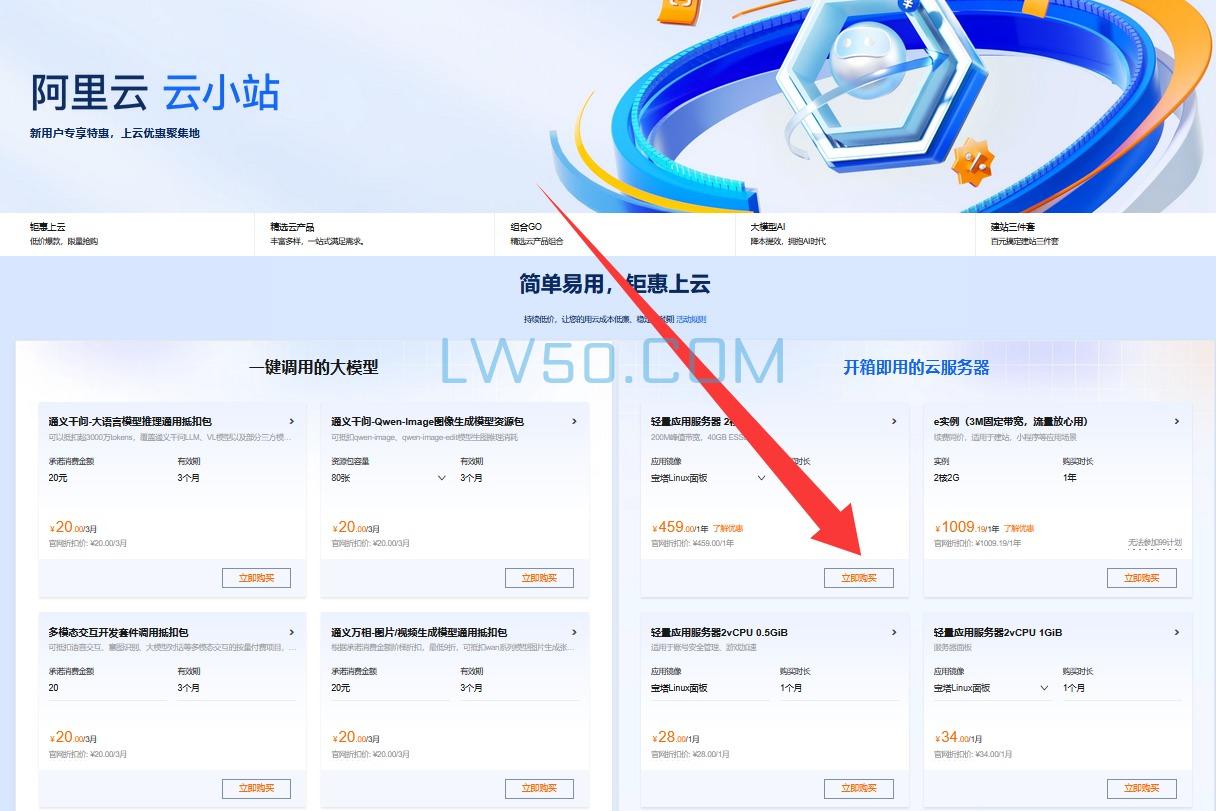
在这个页面:阿里云新人优惠,选一个2核2G的轻量级服务器就够用(再低就没法用了,再高又不划算),这个是性价比最高的方案。
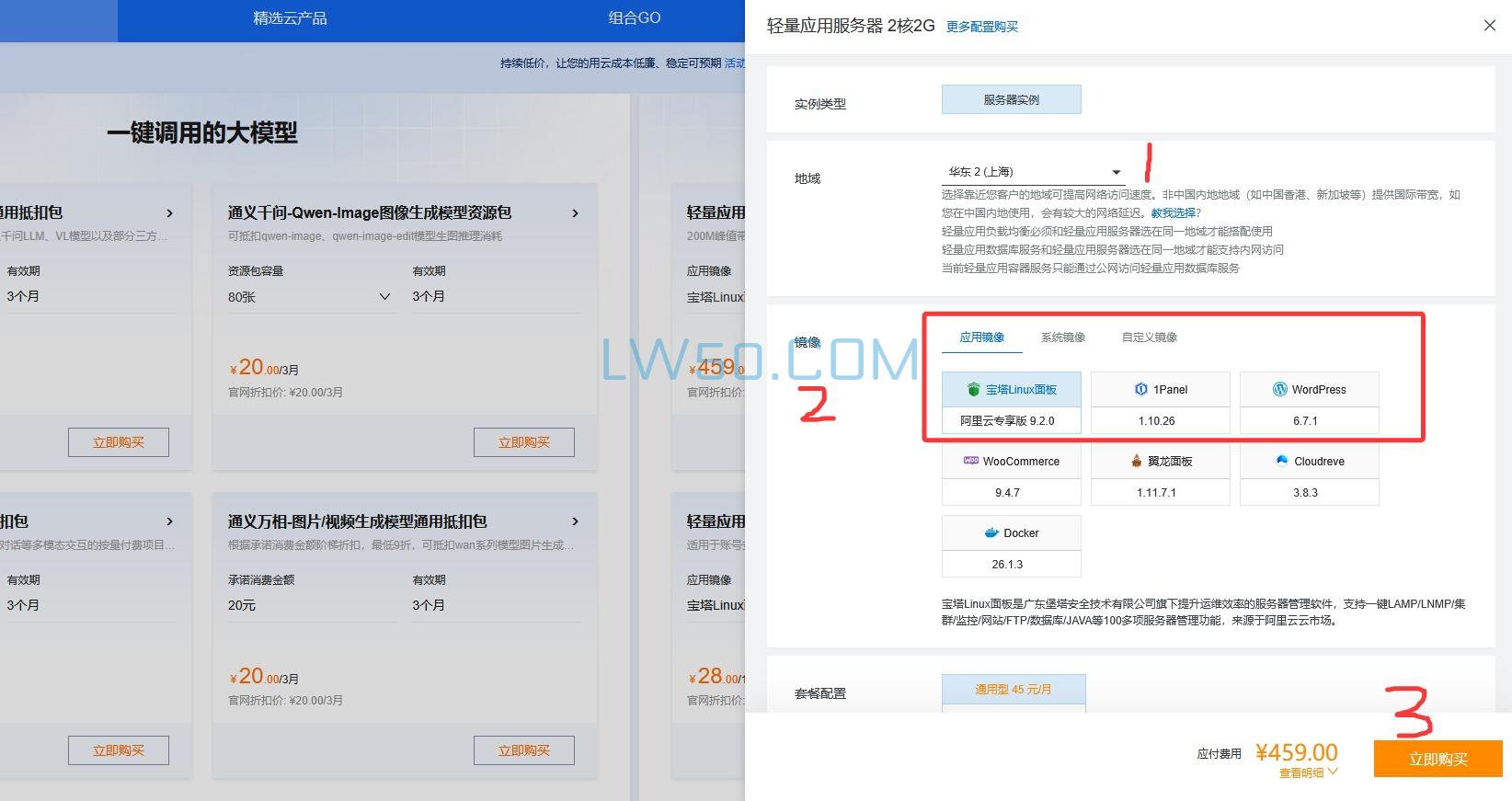
如果做国内站
看下图
地域:随便选个北上广深就可以
其它设置:剩下全默认就行,数据盘选0(默认有40G)不需要额外增加,后面不够了可以再增加。
最后点购买就完事
注意:国内服务器需要域名企业备案或个人备案,如果不想备案那么就用香-港轻量级服务器。
如果做海外站
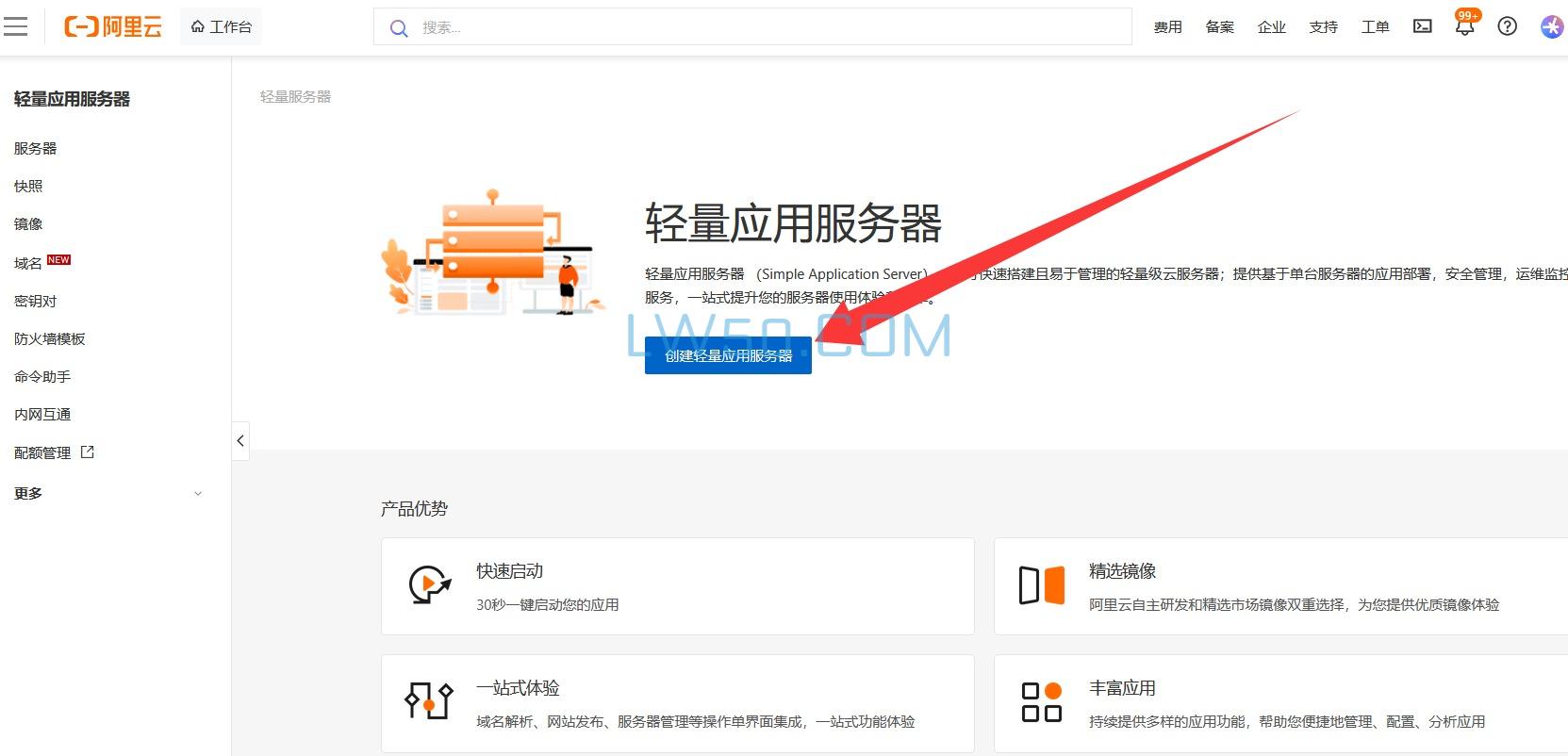
那么在这里买服务器:阿里轻量级服务器
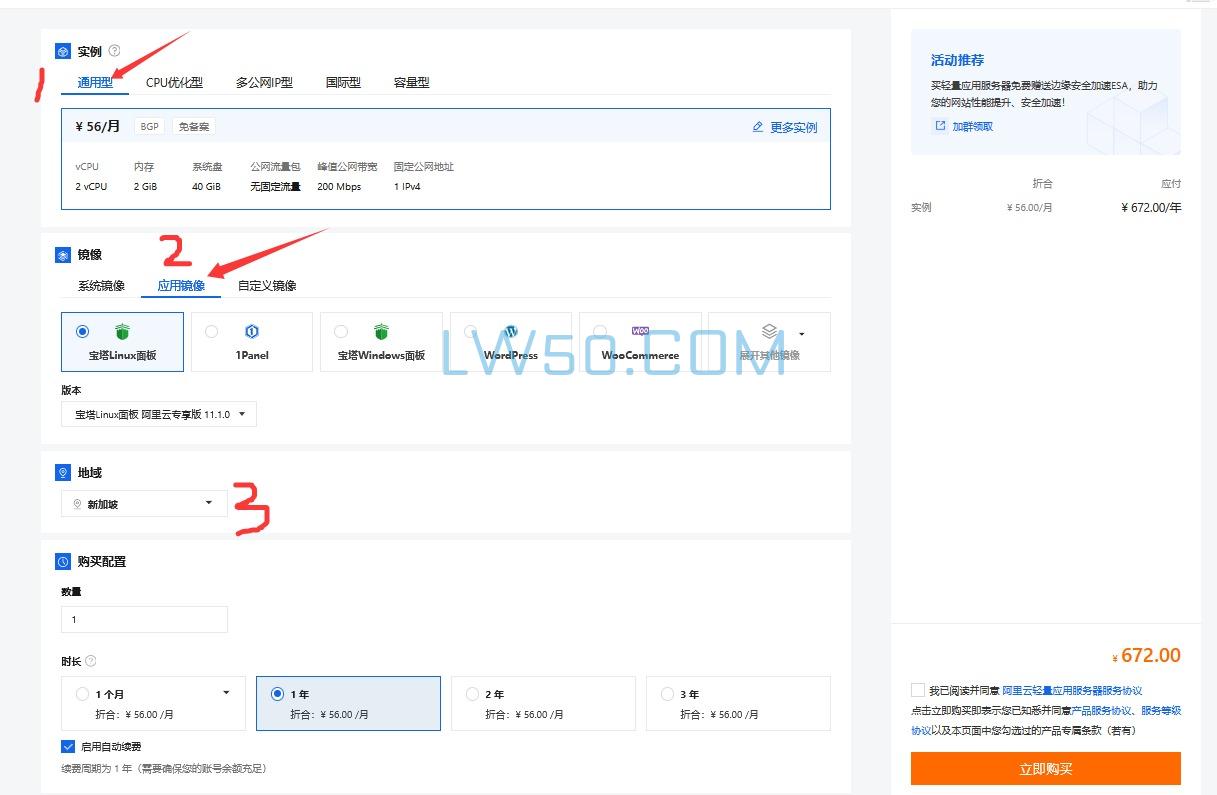
配置:点击会弹出多种配置选择,还是坚持2核2G选择
应用镜像:作为一个新手,选一个自带宝塔LInux面板省事
地域:作为一个海外独立站,选一个接近你目标市场的地区,实在不知道选哪个就选香-港
OK,就这样。服务器买完了,那接下来教你们怎么管理服务器。
3、管理服务器
进入轻量应用服务器控制台,点左上角“三条横杆”进入,如下图:
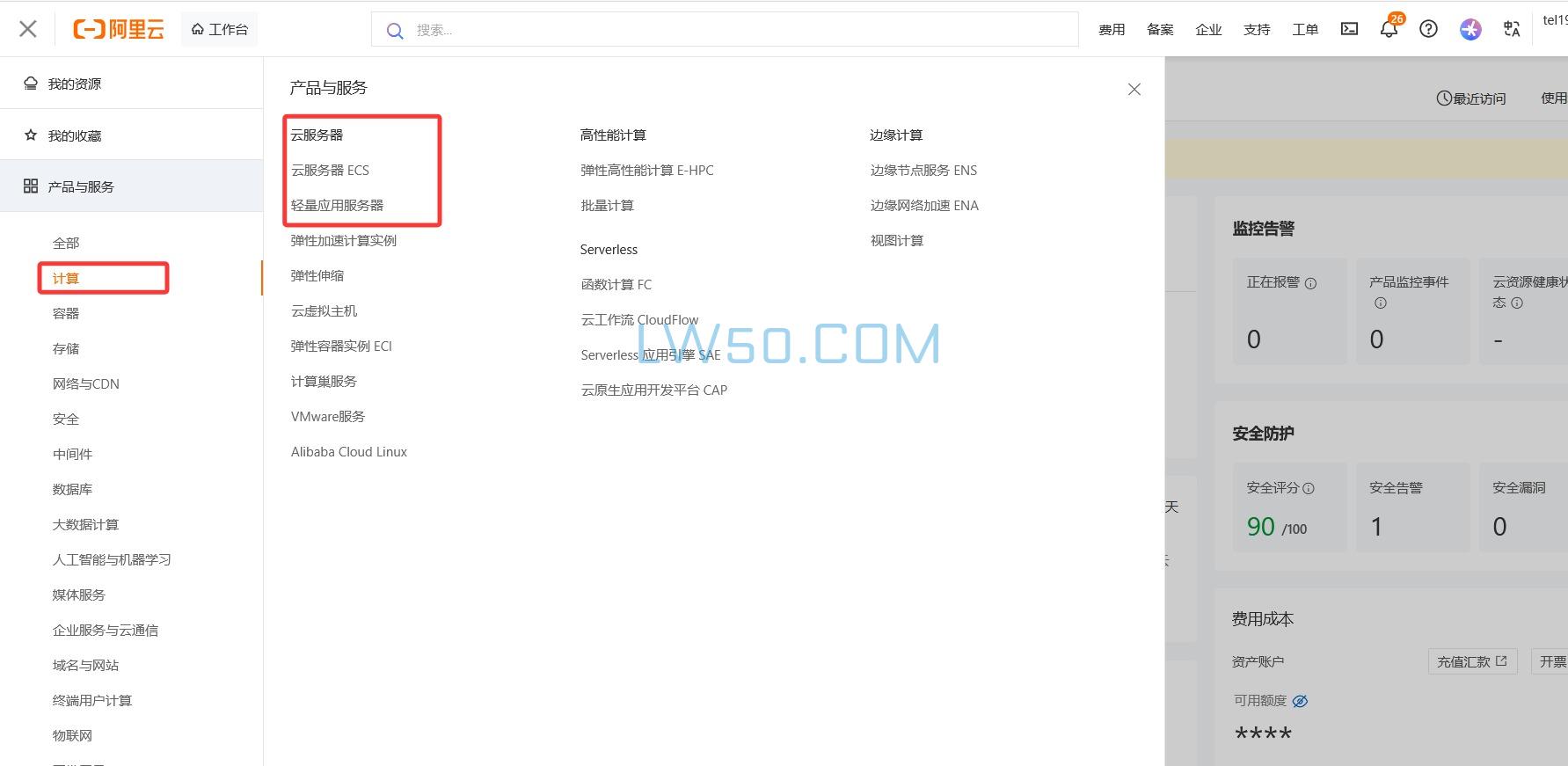
小编用的是云服务器 ECS,那就用云服务器 ECS控制台演示一下(轻量应用服务器操作原理也是一样的)
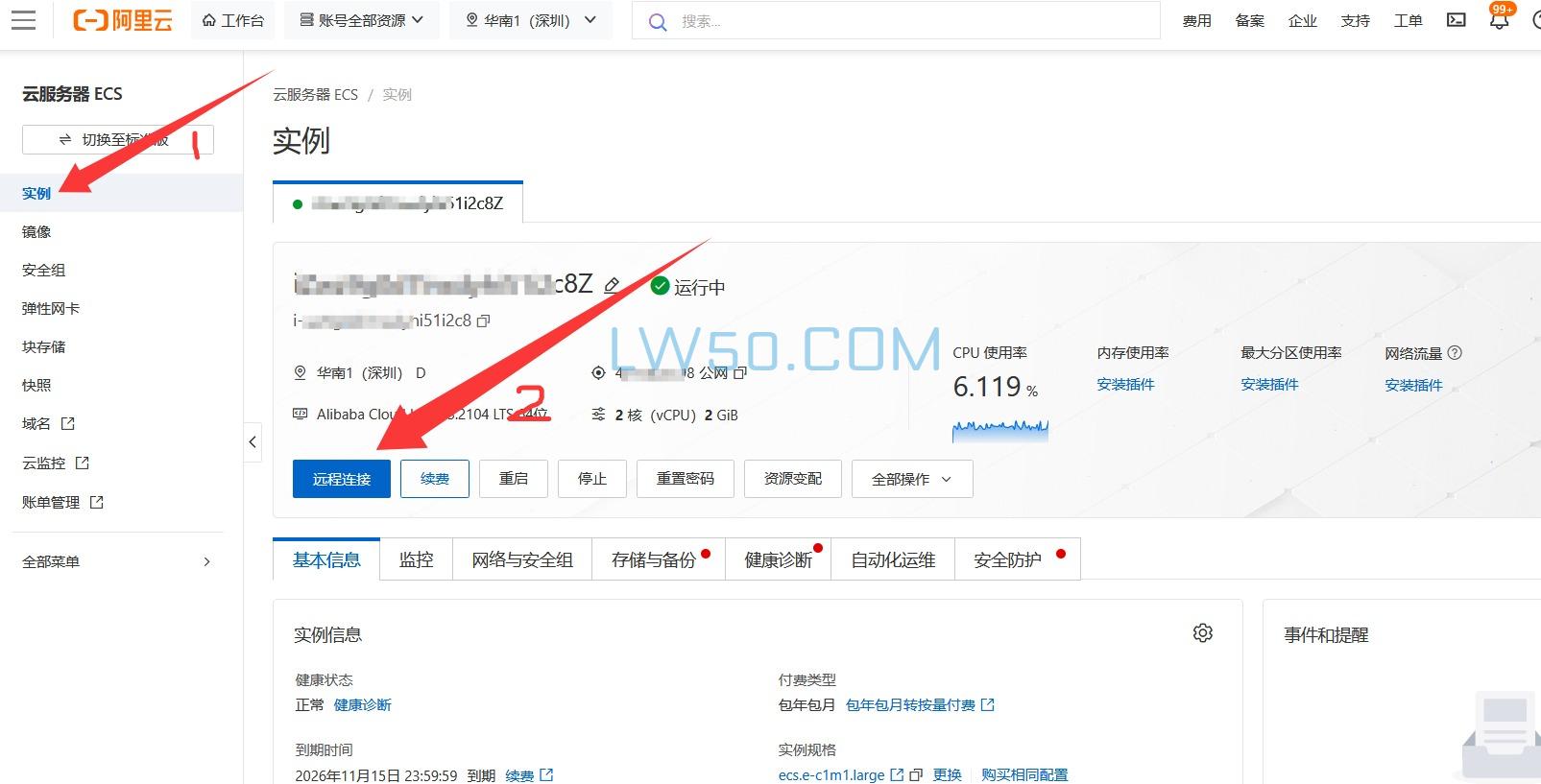
点击“远程连接”,弹出:
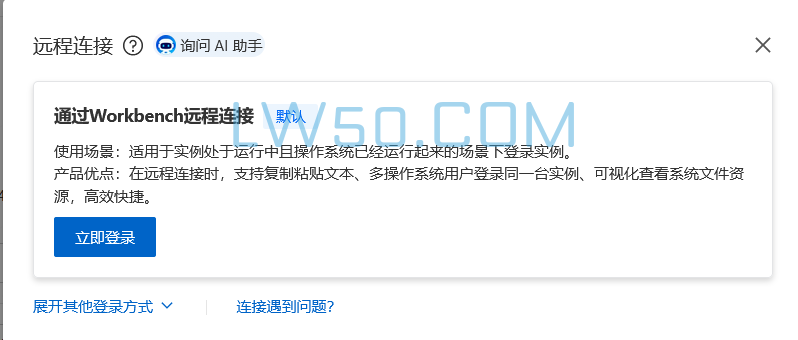
立即登录:
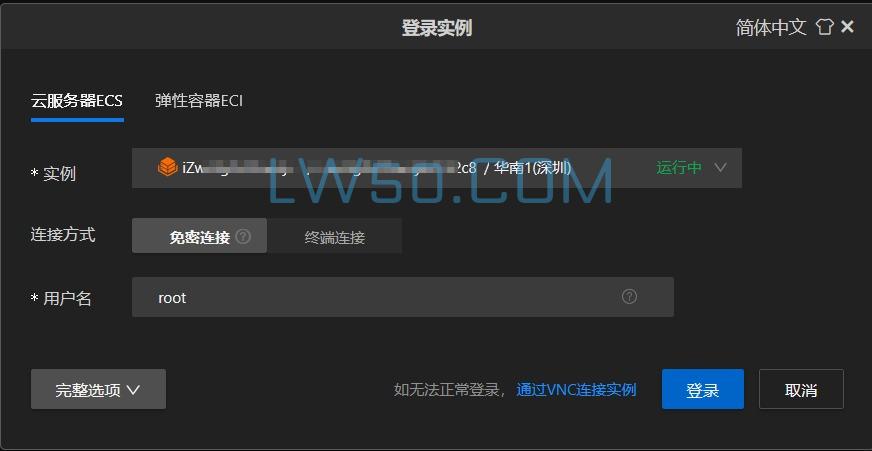
默认免密连接登录,以下是登陆后页面:
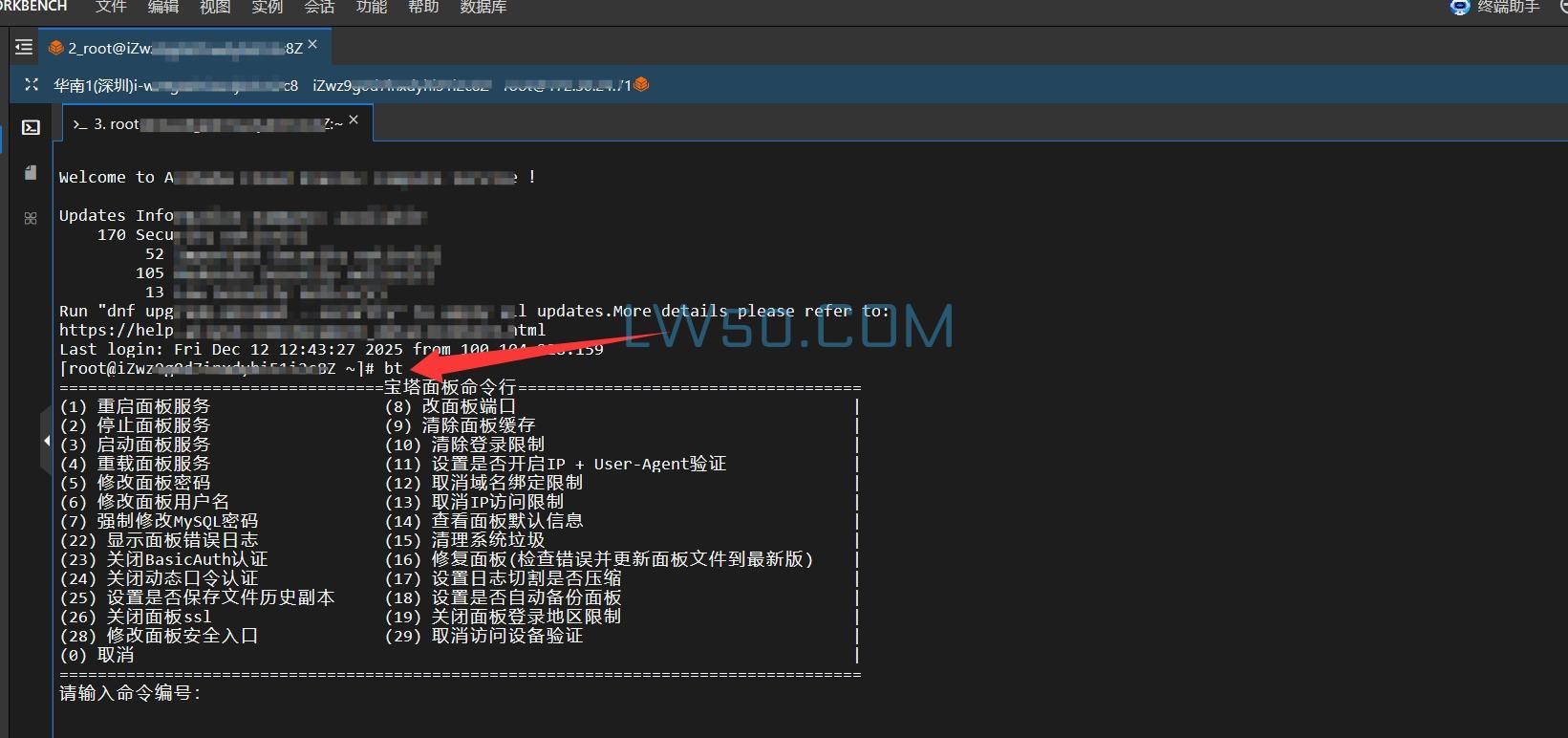
输入:
bt
再输入:
14
下图那个外网面板地址就是你的宝塔登陆地址:
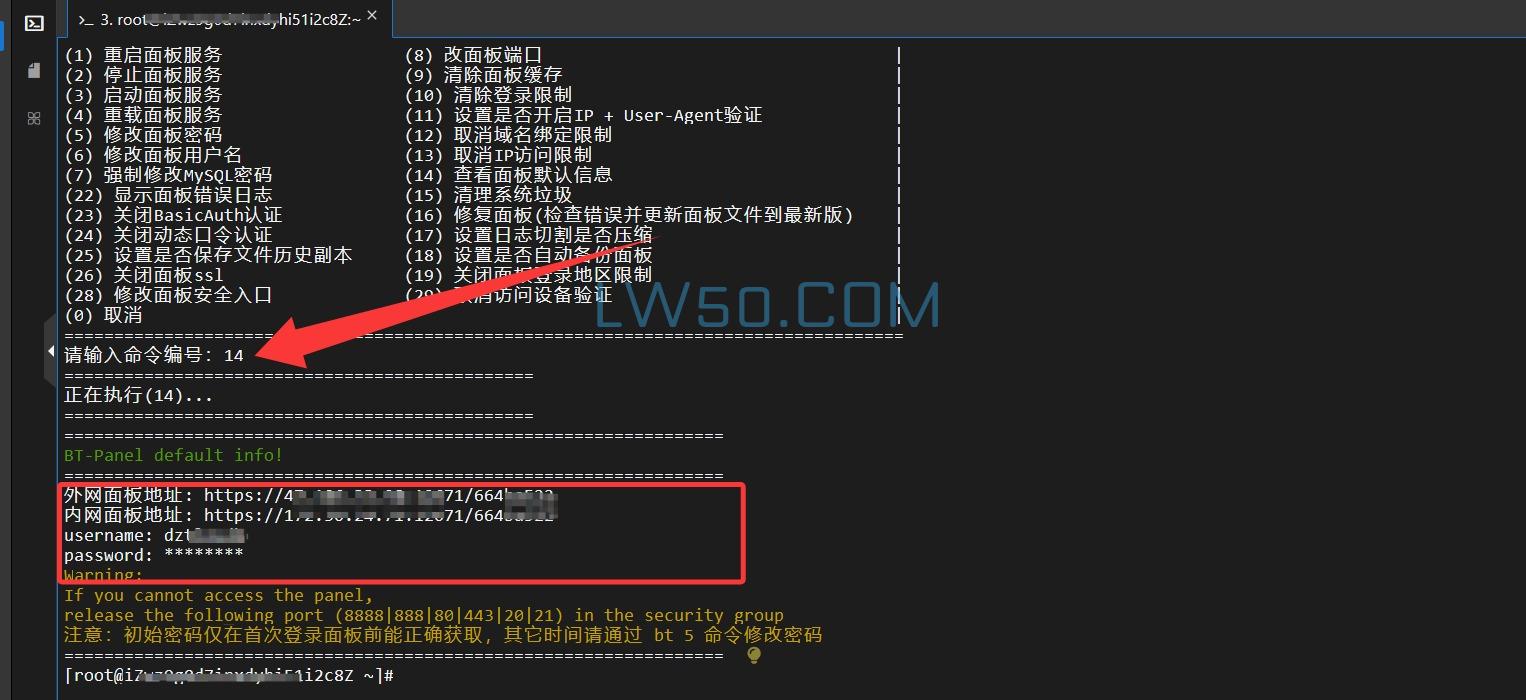
自带的宝塔不知道密码,需要重置一下。
输入:
bt
再输入:
5
按提示输入新密码,然后回车即可!
4、开放安全组
服务器安全组配置
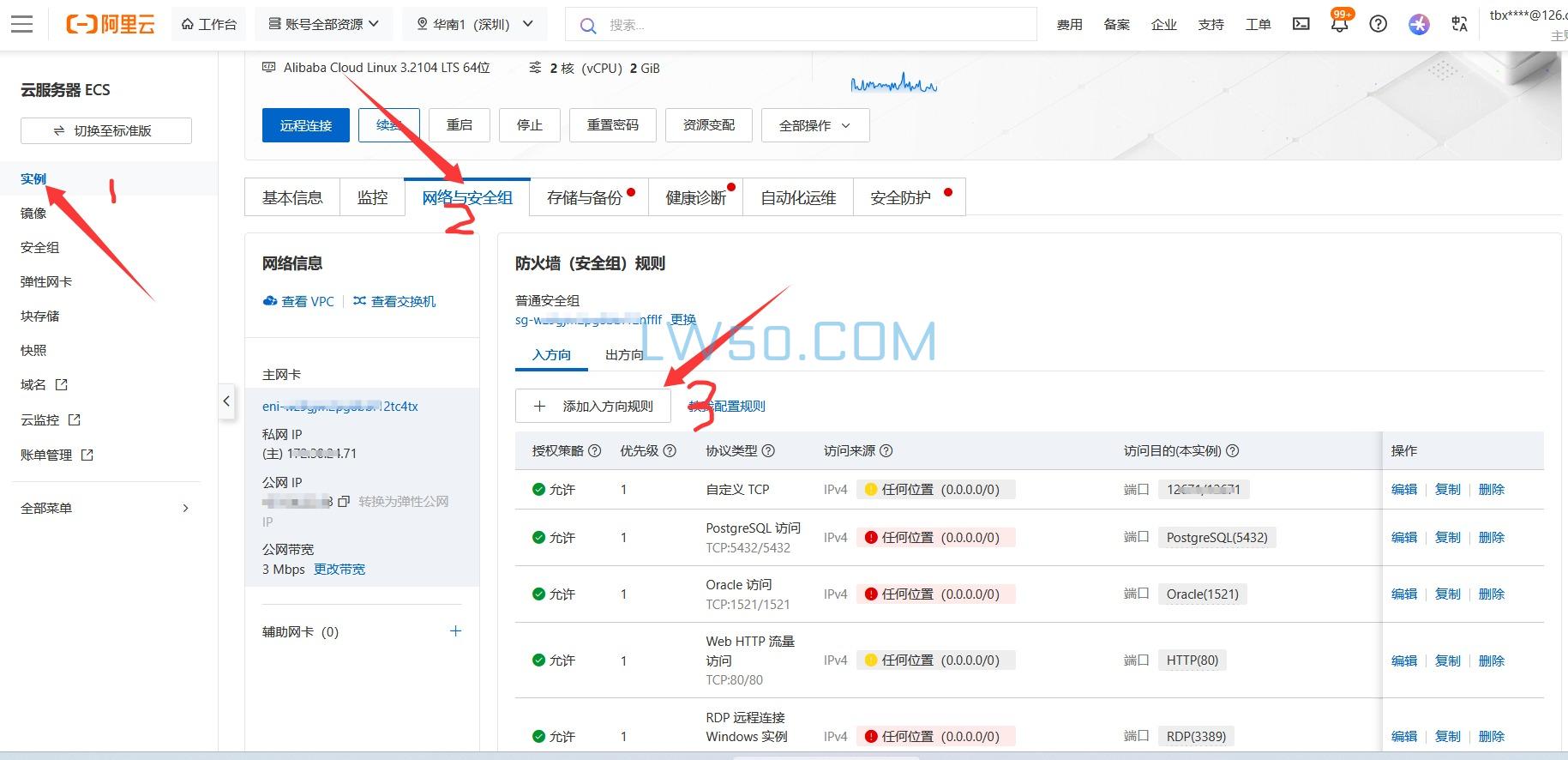
添加入方向规则,就是开放端口,这里教你怎么全部开启,如下图:
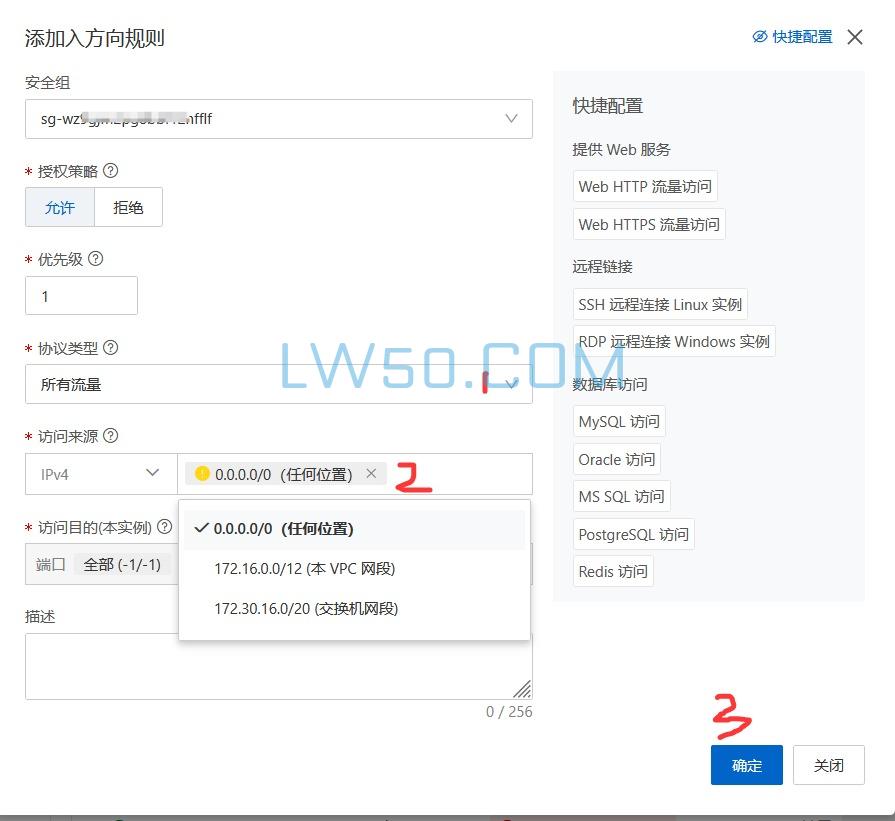
添加上面这一条就够,如果想要单独端口开启的话,自己研究下很简单。
(单独开启80、8080、22、21、888、6379、3306、443一般这些默认端口即可,原则上不推荐端口全开)
入方向和出方向一样开启:
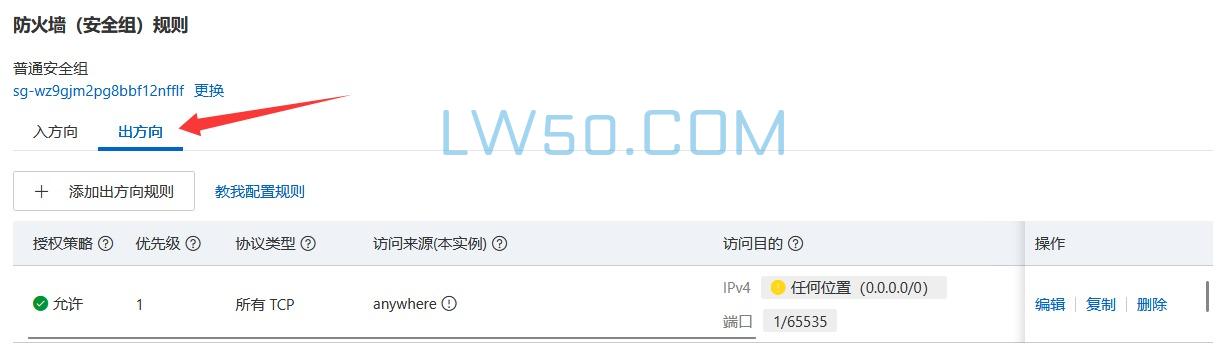
入站、出站都要配置,这里选择的是全部开启,省事。
注意:
如果不是端口全部开启的话,那么需要把宝塔的登陆端口加上,如下面的12345为端口,否则宝塔打不开
https://xx.xxx.x.x:12345/dadada
5、登陆宝塔
用步骤3获得的宝塔网址和账号密码,在浏览器中打开:
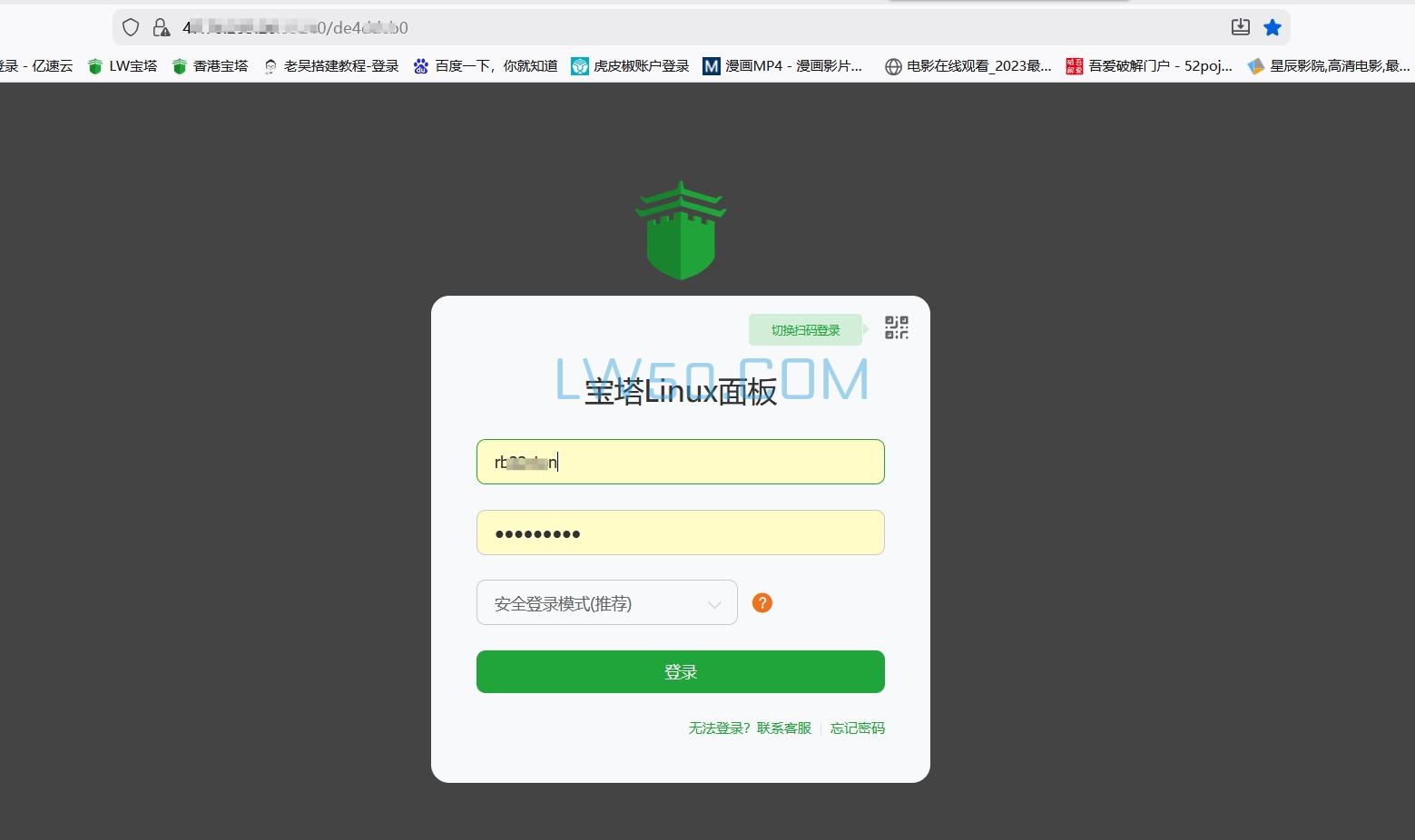
登陆成功后:
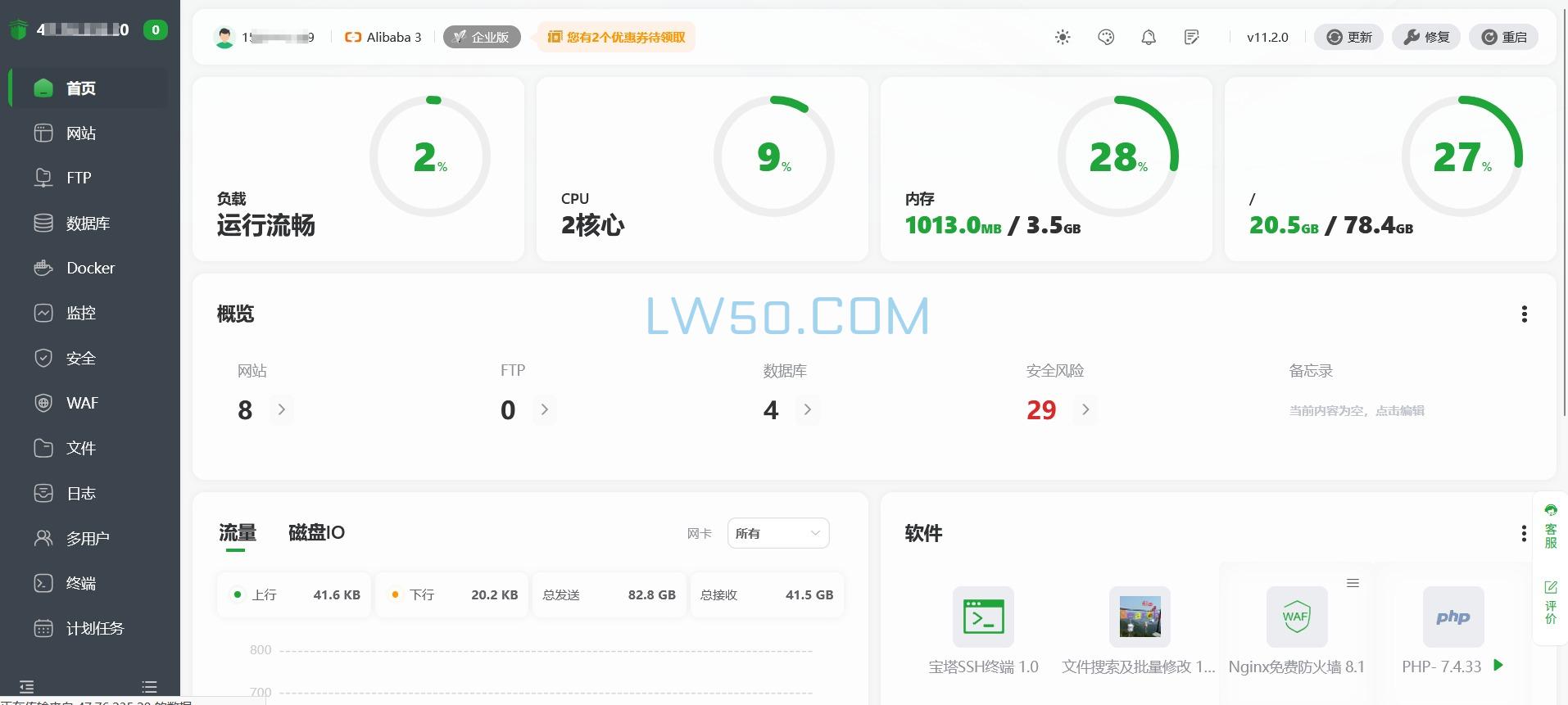
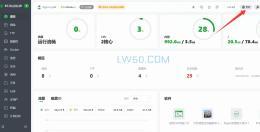
这就是你的服务器管理面板。
到这里关于服务器篇的内容就基本结束了,有什么不明白的在底下留言!
相关文章
0基础学网站搭建
为什么选轻量应用服务器?
对小站来说,网速快,便宜,完全够用!
- 1、登陆阿里云
- 2、服务器选择
- 如果做国内站
- 如果做海外站
- 3、管理服务器
- 4、开放安全组
- 注意:
- 5、登陆宝塔
















发表评论
支持